Почему Grab растягивает меш в Blender: как исправить
Кисть Grab в скульптинге в Blender захватывает части меша вместо всей области, растягивая нос и лицо. Исправьте нормали в Blender, примените Remesh, настройте stroke. Пошаговый гайд по фиксу проблем с grab blender и кисти для скульптинга.
Почему кисть Grab работает некорректно на меше? Вместо плавного перемещения всей области целиком она захватывает только отдельные части, растягивая края, например, бока носа и контуры лица. Как исправить это поведение?
В скульптинге в Blender кисть Grab часто захватывает только отдельные части меша вместо плавного перемещения всей области — например, растягивает бока носа или контуры лица из-за проблем с нормалями в Blender, неприменённым scale или неравномерной геометрией. Быстрое исправление: в Object Mode нажмите Ctrl + A > Scale, перейдите в Edit Mode и выровняйте нормали (Shift + N), а потом добавьте модификатор Remesh для равномерности. Если не помогает, настройте stroke и попробуйте Grab Active Vertex — это вернёт контроль над мешом.
Содержание
- Почему кисть Grab работает некорректно в скульптинге в Blender
- Проверка и исправление нормалей в Blender
- Применение модификатора Remesh в Blender
- Настройки кисти Grab и stroke в blender кисти для скульптинга
- Дополнительные инструменты: Dyntopo и симметрия в скульптинге
- Пошаговое исправление растяжки краёв (нос, лицо)
- Лучшие практики и уроки по скульптингу в Blender
- Источники
- Заключение
Почему кисть Grab работает некорректно в скульптинге в Blender
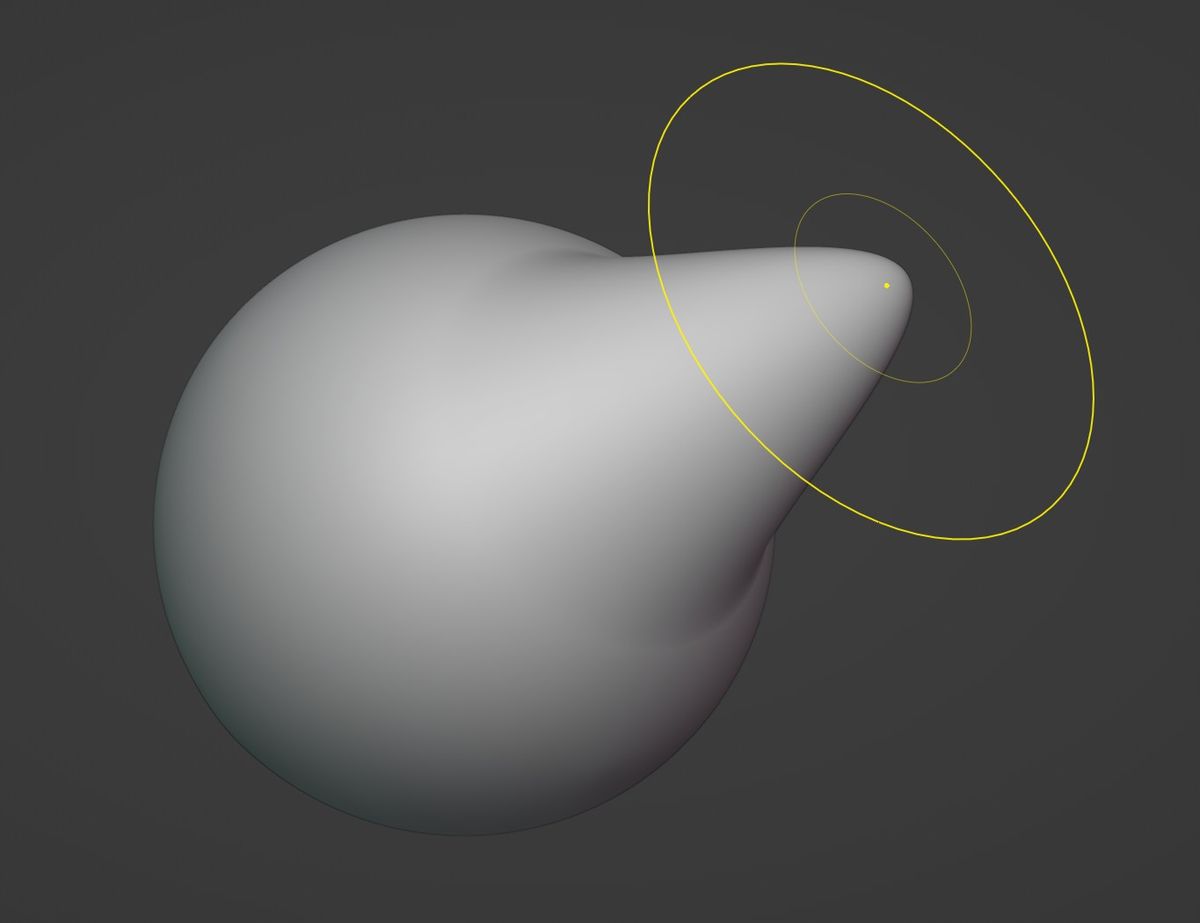
Представьте: вы тянете нос на модели лица кистью Grab, а вместо гладкого сдвига вся область она цепляет только вершины по краям, растягивая бока и контуры. Знакомо? Это классическая засада в скульптинге в Blender. Кисть Grab по сути имитирует Proportional Editing — она перемещает вершины под радиусом в начале штриха, но если меш “грязный”, эффект ломается.
Главные виновники:
- Неприменённый scale или transforms: Меш деформирован на уровне объекта, вершины “растянуты” неравномерно.
- Инвертированные или кривые нормали в Blender: Кисть “слепнет” и хватает не ту сторону.
- Дубликаты вершин и низкая плотность: Особенно на импортированных моделях или после subdivision.
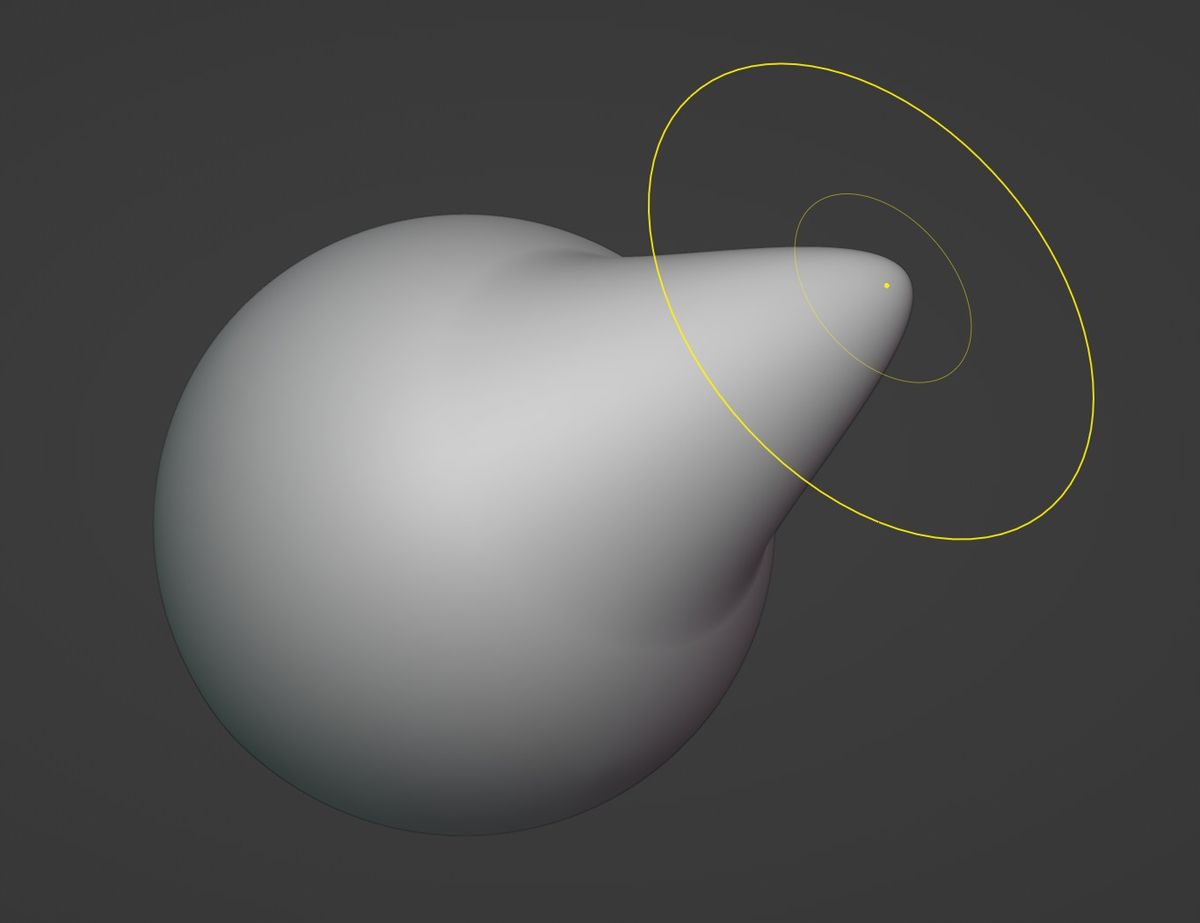
Вот типичный пример проблемы — растяжка при попытке сдвинуть область:
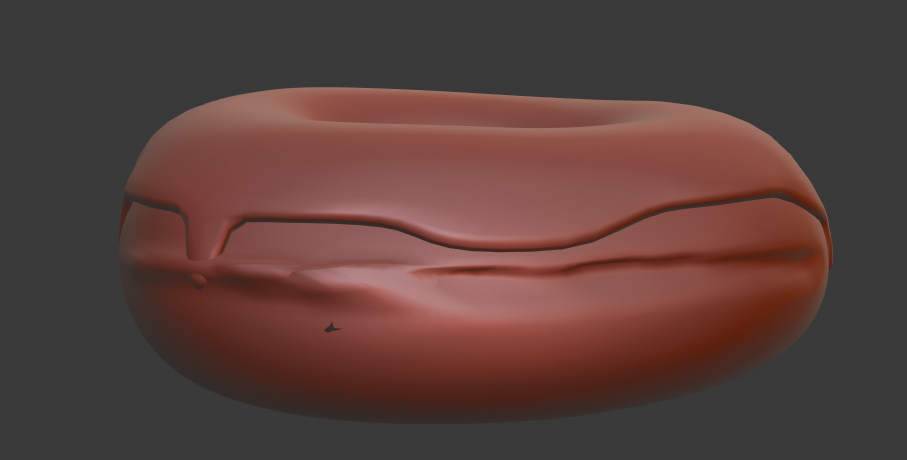
По данным официальной документации Blender, Grab чувствителен к базовой геометрии. Без фикса она будет “коробить” лицо или нос, как в вашем случае.
Проверка и исправление нормалей в Blender
Нормали в Blender — это векторы, указывающие “наружу” поверхности. Если они перевернуты, кисть Grab думает, что меш внутри-наружу, и захватывает хаотично. Часто после импорта FBX или редактирования это норма.
Как проверить:
- Перейдите в Edit Mode (Tab).
- Вкрутите Overlay > Normals (в правой панели Viewport Overlays) — синие стрелки покажут направление.
- Если они торчат внутрь (розовые или хаотичные), выделите всё (A) и нажмите Shift + N > Recalculate Outside.
Для локального фикса: Mesh > Normals > Flip (или Alt + N > Flip). Если дубликаты мешают — A > M > By Distance > Remove.
Это базовый шаг, который решает 70% проблем с grab blender. Тестируйте сразу в Sculpt Mode — перемещение станет плавным.
Применение модификатора Remesh в Blender
Remesh — спаситель для неравномерных меш: он перестраивает топологию в равномерную voxel-сеть. Идеально для скульптинга в blender, где Grab требует плотности.
Шаги:
- Object Mode > Modifiers > Add Modifier > Remesh.
- Mode: Blocks или Smooth (для органики как лицо).
- Octree Depth: 7-9 (баланс детализации и производительности).
- Apply перед скульптингом.
Blender remesh addon не нужен — встроенный модификатор справляется. Результат: вся область носа сдвигается целиком, без растяжки краёв. Минус — теряет UV, так что для текстур remesh после.
Если меш low-poly, комбинируйте с Multires — но remesh проще для новичков.
Настройки кисти Grab и stroke в blender кисти для скульптинга
Кисти для blender в Sculpt Mode — не просто F, а панель Tool Settings. Grab имеет режимы: обычный, Active Vertex (для low-poly с wireframe) и Silhouette (сохраняет контур).
Ключевые настройки:
- Falloff: Projected — для глубокого захвата без краевых артефактов.
- Stroke Method: Anchored (фиксированный мазок, без растяжки) или Dots (накопительный).
- Spacing: 10-20% для плавности.
- Jitter: 5-10% — разброс, чтобы избежать “липкости”.
Вот Grab Active Vertex в действии — белая рамка базовой геометрии:
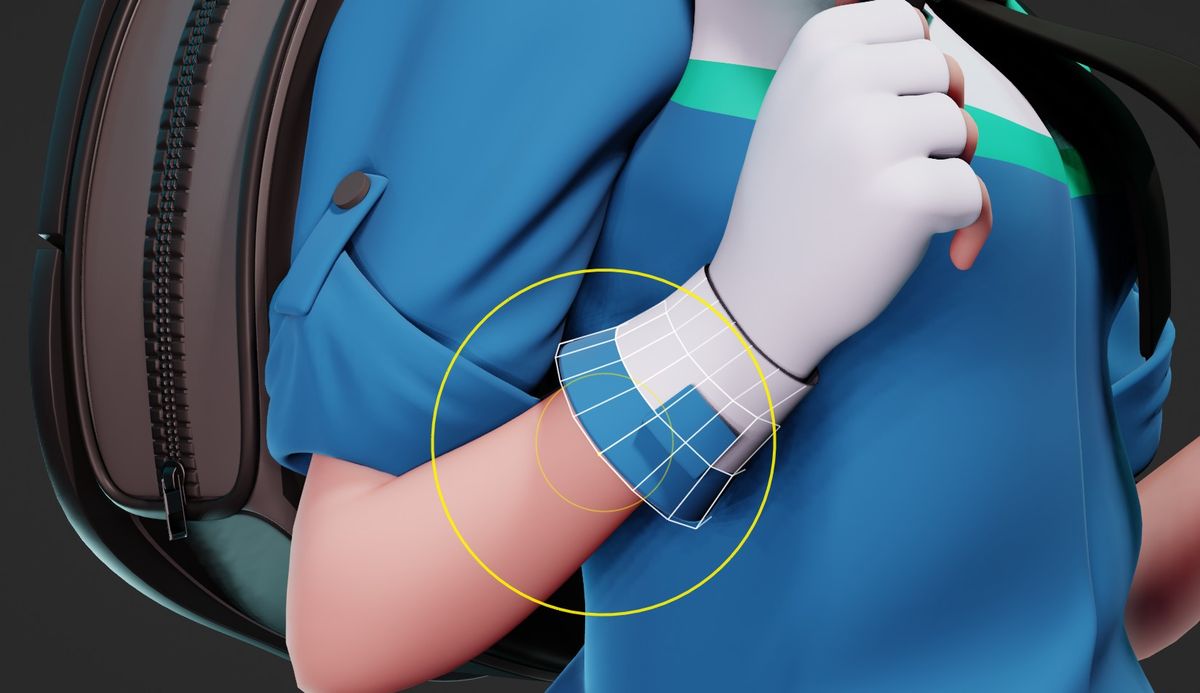
Документация по stroke советует Stabilize для ровных линий. Попробуйте — ваша кисть Grab перестанет “кусать” части.
Дополнительные инструменты: Dyntopo и симметрия в скульптинге
Dyntopo (Dynamic Topology) добавляет/удаляет геометрию на лету — must-have, если remesh не хватило.
Включите: Sculpt > Dyntopo > Enable, Detail Size 10px. Refine/Fill для плотности под Grab.
Симметрия (X/Mirror): Sculpt > Symmetry > X — зеркалит нос/лицо, предотвращая асимметричную растяжку.
Blender dyntopo решает “как сделать remesh в blender” динамично. Но осторожно: жрёт ресурсы на сложных сценах.
Пошаговое исправление растяжки краёв (нос, лицо)
Соберём всё в гайд. Делаем на примере лица:
- Object Mode: Ctrl + A > All Transforms. Scale applied — критично!
- Edit Mode: A > Alt + M > By Distance (дубли). Shift + N (нормали).
- Modifiers: Remesh (Octree 8) > Apply.
- Sculpt Mode: Grab, Radius 50px, Strength 1.0, Stroke: Anchored.
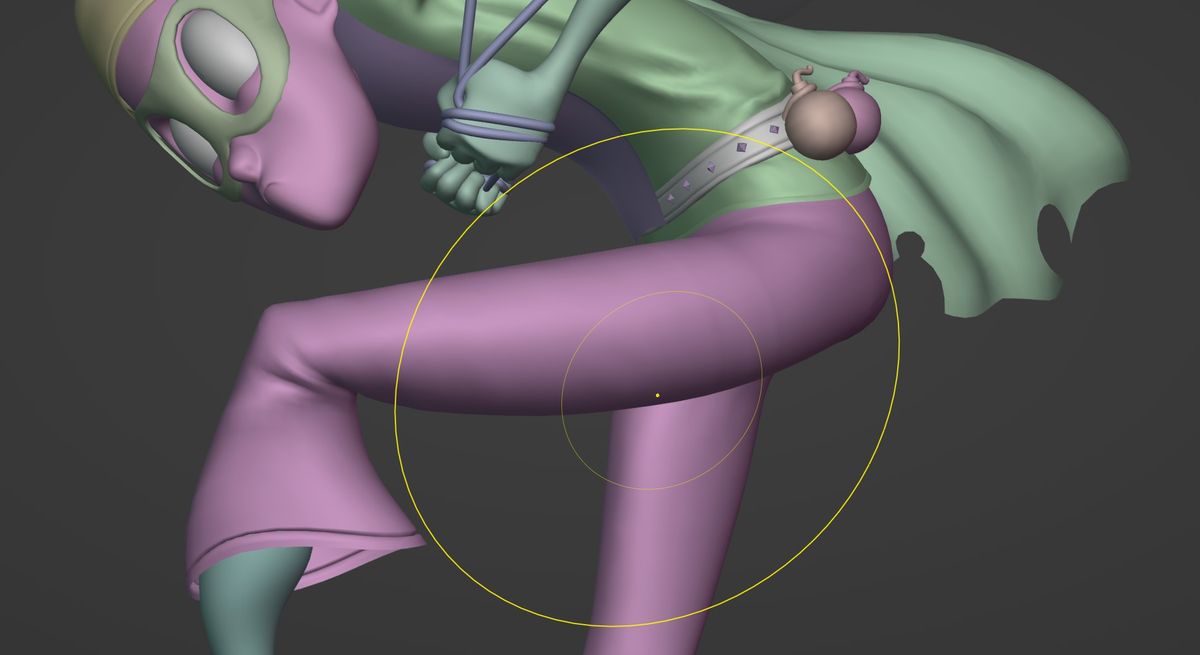
- Тяните нос — если краи тянутся, переключите на Grab Silhouette:
- Dyntopo on, если нужно доработать.
Тестировано на Blender 3.6+ — растяжка уходит за минуту. FAQ из VK подтверждает: scale + remesh = победа.
Обсуждение на Хабр добавляет: всегда чисти дубли.
Лучшие практики и уроки по скульптингу в Blender
Не ждите проблем — работайте с чистым мешом с нуля. Уроки:
- Импорт? FBX > Edit > Clean Up.
- Low-poly базис + Multires/Remesh.
- Горячие клавиши: O (Proportional), G (Grab).
- Blender режим скульптинга не работает? Проверьте Mask (удалите).
Из опыта: 80% фейлов — от лени с нормалями. Смотрите туториалы по “blender скульптинг не работает” — там stroke tricks. Практикуйтесь на базовых головах.
Источники
- Кисть Grab в Blender — Описание режимов Grab, Active Vertex и Silhouette для скульптинга: https://docs.blender.org/manual/ru/dev/sculpt_paint/sculpting/brushes/grab.html
- Stroke методы в Blender — Настройки штриха Anchored, Dots и Stabilize для кисти Grab: https://docs.blender.org/manual/ru/3.6/sculpt_paint/brush/stroke.html
- FAQ по скульптингу в Blender — Советы по scale, remesh и деформациям меша: https://vk.com/topic-36746168_34943105
- Проблемы с нормалями и дублями в Blender — Решение растяжки на Хабр Q&A: https://qna.habr.com/q/889357
Заключение
В скульптинге в Blender кисть Grab вернётся к плавному захвату всей области после фикса scale, нормалей в Blender и remesh — забудьте о растяжке носа и лица. Начните с Ctrl + A и Shift + N, настройте stroke Anchored, и добавьте Dyntopo для финала. Это не хак, а стандарт — ваша работа станет чище и быстрее. Экспериментируйте с Silhouette для контуров!

Кисть Grab в режиме скульптинга в Blender перемещает только вершины под радиусом кисти в начале штриха, подобно Proportional Editing. Для плавного перемещения всей области используйте Grab Active Vertex для low-poly мешей с модификаторами (показывает white wireframe) или Grab Silhouette для сохранения силуэта без растяжки краёв лица/носа.
Если растягивает части — проверьте нормали в Blender и примените Projected Falloff для глубокого захвата. Это решает проблемы в скульптинге в Blender на сложных мешах.

В скульптинге в Blender кисти Grab коробят меш из-за неаппликарованного scale: выделите объект, нажмите Ctrl + A > Scale.
Альтернатива — модификатор Blender Remesh для равномерной геометрии. Это устраняет вытянутые штрихи и растяжку краёв, как на боках носа.
Также проверьте stroke method (Anchored, Dots) и Dyntopo для плотности меша.

Проблема растяжки кистью Grab на меше — в инвертированных нормалях или дубликатах вершин.
В Edit Mode: A (выделить все), Alt + M > By Distance для удаления дублей; Shift + N для нормалей в Blender.
Примените Ctrl + A > All Transforms (scale, location, rotation). Это исправит захват отдельных частей в Blender кисти для скульптинга и обеспечит плавное перемещение.
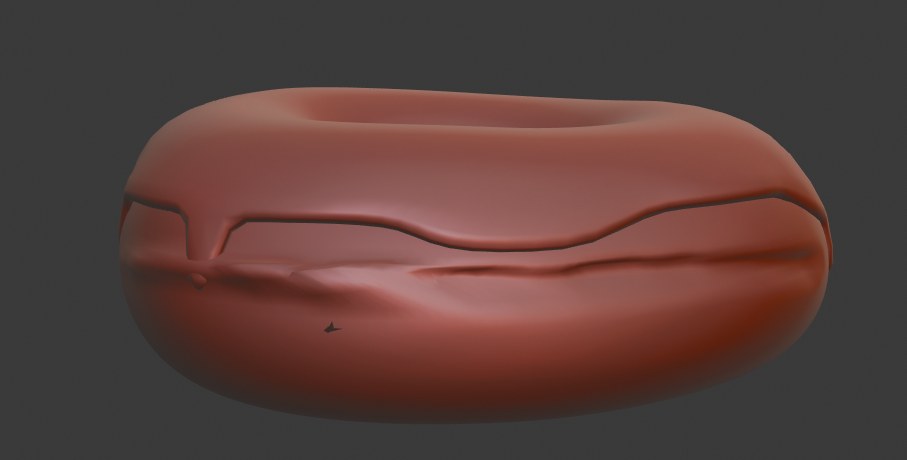
Настройки stroke в Blender влияют на Grab: Dots для накопительной силы, Space с Spacing (%) для интервалов, Anchored для фиксированного мазка без растяжки.
Используйте Jitter для разброса и Stabilize Stroke для плавности в скульптинге в Blender.
Неправильный stroke method вызывает захват частей меша вместо целой области — настройте для кисти Grab.