Стоп-моушн анимация в Blender для начинающих: уроки
Пошаговое руководство по созданию стоп-моушн анимации в Blender для начинающих. Настройка ключевых кадров, интерполяции Constant, blender освещение, композинг в Compositor и редактирование в Video Sequencer с примерами и советами.
Как создать стоп-моушн анимацию в Blender для начинающих? Советы по композингу, редактированию и настройке освещения.
Создать стоп-моушн анимацию в Blender для начинающих можно за пару часов: вставляйте ключевые кадры положения объекта клавишей I, а в Graph Editor выбирайте интерполяцию Постоянно (Constant) для рывкового движения без плавных переходов. Настройте blender освещение с помощью ламп Point или HDRI для реалистичного света, а композинг сделайте в Compositor — добавьте цветокоррекцию и glow. Финальное редактирование в Video Sequencer позволит собрать кадры в видео с переходами и звуком, как в настоящем стоп моушн.
<img src=“https://pixel.neuroanswers.ru/api/v1/message/content-file/a4c95682-f2c0-45bf-a086-bd5d723c1f33.png” alt=“Скриншот меню интерполяции "Постоянно (Constant)" в Graph Editor для стоп-моушн анимации” title=“Скриншот меню интерполяции "Постоянно (Constant)" в Graph Editor для стоп-моушн анимации” width=“1200” height=“287” />
Содержание
- Что такое стоп-моушн анимация в Blender для начинающих
- Настройка ключевых кадров и интерполяции для blender анимация
- Blender уроки для начинающих: работа с Timeline и Shape Keys
- Настройка освещения в Blender
- Композинг в Blender: советы по постобработке
- Редактирование и рендер стоп-моушн анимации
- Экспорт и финальная сборка видео
- Полезные советы и распространенные ошибки для новичков
- Источники
- Заключение
Что такое стоп-моушн анимация в Blender для начинающих
Стоп-моушн — это когда объект чуть-чуть двигается между кадрами, а программа “оживляет” его рывками. В Blender для начинающих это проще простого: никаких фигурок из пластилина, только 3D-модели. Почему Blender? Бесплатно, мощно, и blender анимация здесь базовая фича.
Представьте: кубик прыгает по столу. Вы ставите его в стартовую позицию, жмете I для ключа положения. Двигаете на пару сантиметров — снова I. В итоге Timeline показывает цепочку кадров. Без интерполяции “постоянно” движение будет плавным, как в кино, а не покадровым.
Вот скриншот базовой вставки ключа — увидите, как просто.
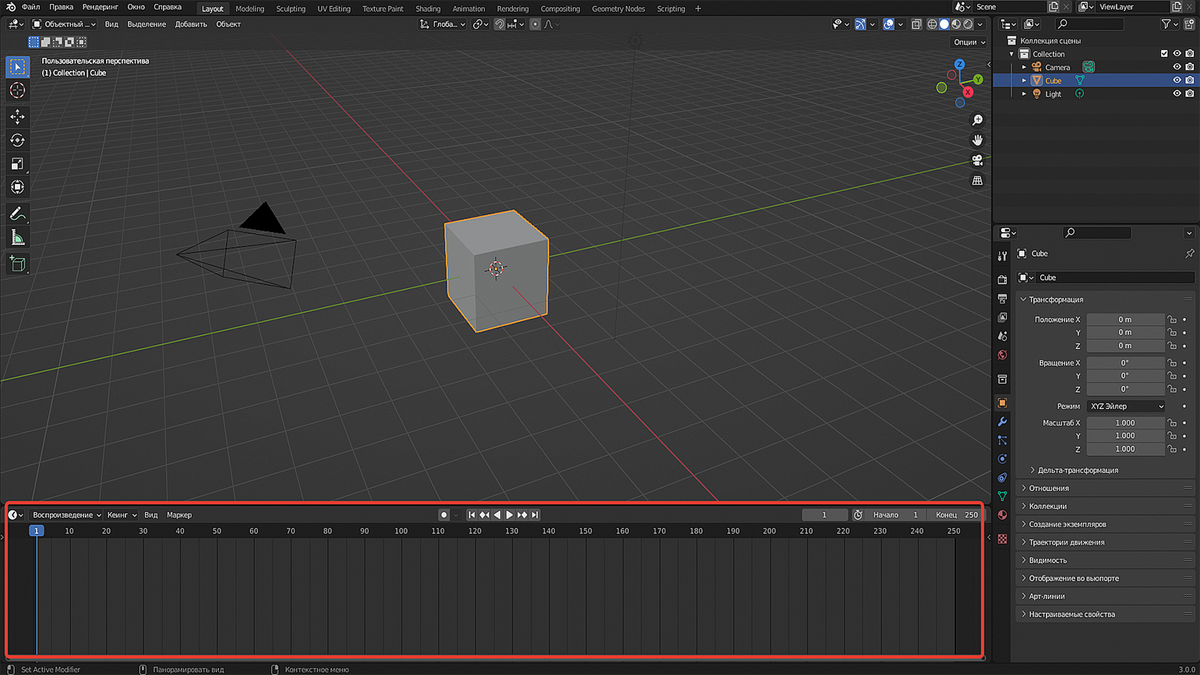
А теперь вопрос: зачем стоп моушн в 3D? Потому что вы контролируете камеру, свет и текстуры. Идеально для blender уроки для начинающих.
Настройка ключевых кадров и интерполяции для blender анимация
Давайте нырнем в суть blender анимация. Откройте сцену, добавьте объект (Shift+A > Mesh > Cube). Timeline внизу — ваш лучший друг. Поставьте playhead на кадр 1 (стрелкой ←).
Выберите куб, I > Location (или просто I и отметьте “Положение”). Двиньте на кадр 5, измените позицию по X на 2 единицы. Снова I. Запустите проигрыш (Space). Плавно? Не то!
Перейдите в Graph Editor (Shift+F6). Выделите кривую (A), нажмите T > Constant. Готово — рывки! Это сердце стоп моушн анимация. Как пишут в уроках на Skillbox, проверяйте кривые: они должны быть горизонтальными ступеньками.
Повторите для вращения (I > Rotation). 10-20 кадров — и у вас короткая петля. Быстро? Да. Эффектно? Абсолютно.
Blender уроки для начинающих: работа с Timeline и Shape Keys
Blender уроки для начинающих часто упускают Timeline, но без него никуда. Установите FPS на 24 (Output Properties > Frame Rate). Evaluation Time в N-панели (нажмите N) — для теста форм.
Shape Keys? Для деформаций, как мячик, который сжимается. В Object Data Properties > Shape Keys добавьте Basis и Key 1. В Edit Mode слепите форму, выйдите, переместите playhead, обновите ключ (I в Shape Keys панели).
Официальная документация Blender советует маркеры (M в Timeline) для синхронизации. А что если анимация дергается не так? Проверьте Dope Sheet — там все ключи на виду. Играйте с ними, удаляйте (Alt+I). Просто, правда?
Настройка освещения в Blender
Blender освещение — полдела в стоп моушн. Без него кадры плоские, как картонка. Добавьте лампу: Shift+A > Light > Point. Поставьте Power 1000W, Radius 0.5m для мягкости.
Типы ламп: Sun для дневного, Spot для прожектора, Area для студийного. HDRI? World Properties > Color > Environment Texture, загрузите .hdr. Это глобальный свет, как в реальности.
В руководстве по свету Blender подчеркивают: комбинируйте 2-3 источника. Тени? В Render Properties включите Shadows для Eevee или Cycles. Настройте настройка освещения в blender под вашу сцену — и кадры засияют.
Экспериментируйте: свет сверху слева, fill снизу. Видите разницу? Магия.
Композинг в Blender: советы по постобработке
Композинг — ваш секретный соус для стоп моушн анимация. Перейдите в Compositing workspace (верхнее меню). Включили Use Nodes? Добавьте Render Layers.
Ноды: Color Balance для тона, Glare для свечения, Defocus для размытия. Соедините Image из Render Layers с Composite. Для blender композитинг цепочка: Render > Color Correction > Glow > Output.
Совет из практики на YoungLinux: добавьте Vignette для кинематографа. Тестируйте на отдельных кадрах (Render Image). Не переборщите — стоп-моушн любит натуральность.
А если кадры темные? Glare + Exposure. Готово за минуты.
Редактирование и рендер стоп-моушн анимации
Рендер: Output > Format PNG (для последовательности), Frame Range 1-100. Render > Render Animation. Получите папку с кадрами.
Video Sequencer (Editing workspace): Add > Image Sequence, загрузите PNG. Добавьте Strip > Speed для замедления. Цветокоррекция: Filters > Color > Curves.
В полном гайде KursHub советуют Motion Blur на камере (Camera Properties). Переходы: Add > Effect Strip > Wipe. Звук? Add > Sound.
Рендер анимации в blender в H.264: Output > FFmpeg Video. Готово к YouTube.
Экспорт и финальная сборка видео
Экспорт простой: в Sequencer Render > Render Animation. Формат MP4, битрейт 20Mbps. Как сохранить анимацию в blender? Output Properties > File Format > FFmpeg Video, Container MPEG-4.
Финальная сборка: импортируйте в DaVinci Resolve бесплатно, если Blender Sequencer тесен. Но для новичков хватит встроенного — текст, субтитры, fade out.
Проверьте превью. 24 FPS, 1080p. Загружайте!
Полезные советы и распространенные ошибки для новичков
Новички часто забывают Constant — движение плывет. Или лампы слишком яркие — переэкспозиция. Совет: onion skinning через Viewport Overlays (N-панель) — видите предыдущий кадр полупрозрачным.
Ещё ошибка: не фиксировать камеру. Добавьте Empty, Track To constraint. Простая анимация blender любит симметрию ключей.
И помните: короткие петли сначала. 5 секунд — и дорабатывайте. Терпение — ключ к как сделать анимацию в blender.
Источники
- Уроки по Blender: основы анимации — Пошаговое руководство по ключевым кадрам и интерполяции Constant для стоп-моушн: https://skillbox.ru/media/gamedev/uroki-po-blender-osnovy-animatsii/
- Документация Blender: Анимация — Официальное руководство по keyframes, Timeline и Shape Keys: https://docs.blender.org/manual/ru/dev/animation/index.html
- Моделирование и практика в Blender — Уроки по Shape Keys, рендеру и Evaluation Time: https://younglinux.info/blender/mpractic
- Blender 3D: полное руководство для новичков — Советы по освещению, Sequencer и экспорту видео: https://kurshub.ru/journal/blog/blender-3d-polnoe-rukovodstvo-dlya-novichkov/
- Документация Blender: Световые объекты — Подробности по типам ламп, HDRI и настройке освещения: https://docs.blender.org/manual/ru/dev/render/lights/light_object.html
Заключение
Blender анимация в стиле стоп-моушн для начинающих — это доступный способ создать крутое видео без дорогого оборудования. Главное: ключевые кадры с Constant, правильное blender освещение и композинг в Compositor. Практикуйтесь на простых объектах, избегайте ошибок с плавностью — и ваши стоп моушн ролики зацепят зрителей. Начните сегодня, результат удивит!

Для blender анимация в стиле стоп-моушн для начинающих вставляйте ключевые кадры клавишей I (выберите “Положение”). В Graph Editor установите интерполяцию T > Постоянно (Constant), чтобы движение было прыжковым без промежуточных значений.
<img src=“https://pixel.neuroanswers.ru/api/v1/message/content-file/dd484ad1-9c21-45c6-befb-d1425abef381.png” alt=“Скриншот меню интерполяции "Постоянно (Constant)" в Graph Editor для стоп-моушн анимации” title=“Скриншот меню интерполяции "Постоянно (Constant)" в Graph Editor для стоп-моушн анимации” width=“650” height=“155” />
Проверьте кривые в графе для прямолинейности. Запустите blender анимация в Timeline (Space). Для композинга используйте Compositor с цветокоррекцией и эффектами, добавляя освещение на этапе постобработки.
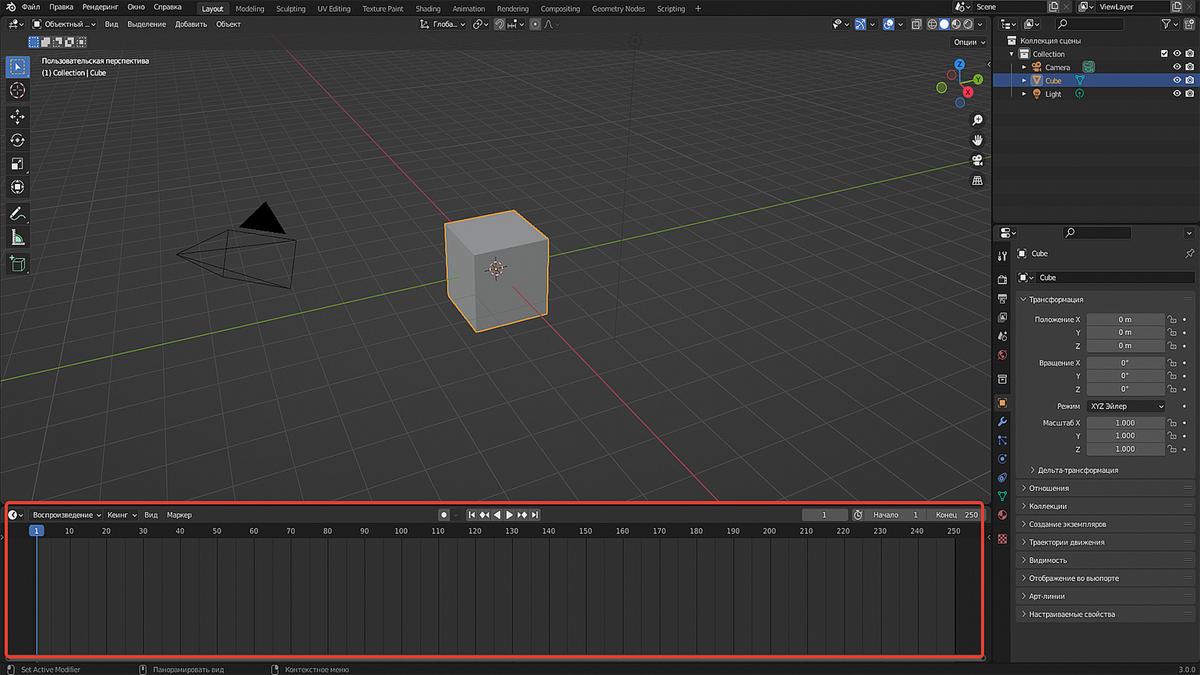

В Blender для начинающих стоп-моушн анимация создается через ключевые кадры (keyframes), арматуры (armatures), ограничители (constraints) и ключи формы (shape keys). Используйте Timeline для playhead, редакторы анимации для F-Curves. Настройте драйверы и маркеры для точности кадров.
- Основные инструменты: Timeline, Dope Sheet, Graph Editor.
- Параметры: FPS 24 для кино, интерполяция Constant для стоп-моушн.
Для blender освещение и композинга перейдите к разделам рендера. Это базовые blender уроки для начинающих по анимации и риггингу.
В Blender для начинающих для стоп-моушн фиксируйте кадры в Timeline клавишей I (положение, вращение, масштаб). Анимируйте деформации Shape Keys для реализма, как удар мяча. Установите FPS (24 для кино) в Output, рендерите в PNG или видео (Render > Render Animation).
Blender уроки для начинающих подчеркивают контроль Evaluation Time для плавных переходов между формами в blender анимация.
- Шаги: Вставка ключей → Проверка в Timeline → Рендер последовательности.

Для стоп-моушн анимация в Blender для начинающих вставляйте ключи I (Location/Rotation/Scale), удаляйте Alt+I, проверяйте Space. Добавьте blender освещение (Point, Sun, Spot, Area, HDRI), настройте Power/Color.
В Video Sequencer импортируйте PNG-кадры для видеомонтаж blender, добавьте переходы, цветокоррекцию (Curves), звук. Используйте Depth of Field и Motion Blur для камеры в как сделать анимацию в blender.
Blender освещение для стоп-моушн включает типы: Point, Sun, Spot, Area с параметрами Power, Radius, Angle. Настройте цвет, плавный перепад для сцен. Комбинируйте с HDRI для глобального света.
Это база для настройка освещения в blender перед композингом и рендером blender анимация, но без специфических шагов по покадровой анимации.
- Типы источников: Point (омни), Sun (параллельный), Spot (конус), Area (прямоугольник).
- Параметры: Power (мощность), Radius (размер).