Как редактировать части изображения в Midjourney
Используйте функцию Vary (Region) в Midjourney для регенерации определенных частей изображения без изменения остальной композиции. Пошаговая инструкция по исправлению локальных проблем.
Как можно регенерировать определенные части сгенерированного изображения в Midjourney, сохраняя остальную часть неизменной? У меня есть изображение с двумя проблемами: низким качеством и случайным текстом внизу. Как исправить только эти ошибки, не затрагивая остальную часть изображения? Пробовал использовать изображение в качестве промпта с тем же стилем и изменением промпта на ‘повысить качество’ и ‘удалить текст’, но это полностью меняет остальную часть изображения.
Чтобы регенерировать определенные части сгенерированного изображения в Midjourney с сохранением остальной части неизменной, используйте функцию Vary (Region). Эта специализированная возможность нейросети Midjourney позволяет целенаправленно редактировать проблемные зоны (например, низкокачественные фрагменты или случайный текст) без перегенерации всей картины, сохраняя композицию и стиль неизменными.
Содержание
- Функция Vary (Region) в Midjourney
- Пошаговая инструкция по частичной регенерации
- Удаление нежелательного текста
- Повышение качества локальных областей
- Советы по созданию эффективных промптов
- Сравнение с альтернативными методами
- Источники
- Заключение
Функция Vary (Region) в Midjourney
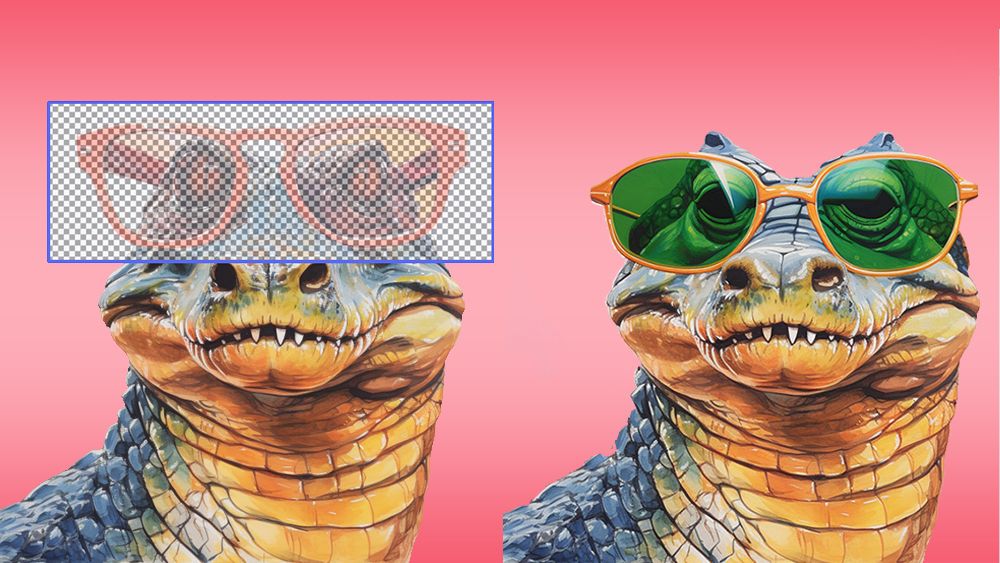
Midjourney представляет собой мощный нейросетевой генератор изображений, который недавно внедрил функцию Vary (Region). Эта возможность аналогична Generative Fill в Photoshop, но с ключевыми отличиями в подходе к частичной регенерации. Когда вам нужно исправить только отдельные элементы без изменения всей композиции, Vary (Region) становится идеальным решением.
Особенно полезно, когда у вас уже есть сгенерированное изображение, которое в целом вас устраивает, но содержит локальные дефекты. Вместо того чтобы полностью перегенерировать всю картину (что приведет к изменению всей композиции), вы можете сфокусироваться на конкретных проблемных зонах. Это экономит время и позволяет сохранить первоначальную задумку нейросети Midjourney.
Пошаговая инструкция по частичной регенерации
Чтобы использовать Vary (Region) для исправления конкретных частей изображения:
-
Сгенерируйте базовое изображение в Midjourney через Discord или веб-интерфейс. Убедитесь, что результат в целом соответствует вашим ожиданиям по композиции и стилю.
-
Выберите опцию Vary (Region) в интерфейсе Midjourney после генерации изображения. Эта функция доступна в последних версиях нейросети (особенно актуально для Midjourney v6 и v7).
-
Выделите область для изменения с помощью инструментальной рамки. Здесь важно точно очертить только проблемный участок – например, область с низким качеством или случайным текстом.
-
Сформулируйте промпт для изменения выбранной области. Например: “повысить качество” или “удалить текст”. Midjourney нейросеть сгенерирует новый контент только для выделенной зоны.
-
Проверьте результат и при необходимости повторите процесс для других областей. Ключевое преимущество – остальная часть изображения остается неизменной.
Важно помнить, что Midjourney требует более точного промптинга, чем альтернативные инструменты. Успех зависит от корректности формулировки запроса и точности выделения области.
Удаление нежелательного текста
Для устранения случайного текста внизу изображения с помощью Vary (Region):
-
Точно выделите область с текстом, включая небольшой запас пространства вокруг. Это поможет нейросети Midjourney понять контекст изменения.
-
Используйте конкретные промпты:
- “удалить текст и сохранить фон”
- “заменить текст на цветную текстуру”
- “создать пустой фон без элементов”
-
Экспериментируйте с вариациями. Если первый результат неудовлетворителен, попробуйте разные формулировки промпта. Midjourney нейросеть может по-разному интерпретировать запросы в зависимости от стиля исходного изображения.
-
Избегайте общих команд вроде “исправить текст”. Чем конкретнее промпт, тем лучше результат.
Повышение качества локальных областей
Когда часть изображения имеет низкое качество (например, размытые детали или артефакты):
-
Выделите только проблемный фрагмент, не захватывая окружающие элементы. Это гарантирует, что Midjourney сгенерирует улучшенную версию только в этой зоне.
-
Используйте детализированные промпты:
- “повысить детализацию”
- “улучшить четкость текстур”
- “устранить шум и артефакты”
- “добавить мелкие детали в стиле [описание стиля]”
-
Учитывайте стилистическое соответствие. В промпте указывайте стиль исходного изображения (“в том же стиле”, “сохранить художественный стиль”). Это помогает нейросети Midjourney создать бесшовное улучшение.
-
Многократная обработка. Для сложных случаев может потребоваться несколько итераций с постепенным улучшением качества.
Советы по созданию эффективных промптов
Для максимальной эффективности Vary (Region) в Midjourney:
-
Будьте конкретны в описании изменений вместо общих фраз. Вместо “улучшить качество” используйте “добавить текстурные детали на деревьях” или “сделать кожу более реалистичной”.
-
Сохраняйте стилевое соответствие всегда указывайте “в том же стиле” или “сохранить художественный стиль оригинала”.
-
Используйте отрицательные промпты для исключения нежелательных элементов: “без текста”, “без посторонних объектов”.
-
Контролируйте масштаб изменений уточняйте, какие именно аспекты нужно изменить: “только детали одежды”, “только фон за объектом”.
-
Экспериментируйте с вариациями нейросеть Midjourney может дать разные результаты при разных формулировках одного и того же запроса.
-
Итеративный подход не бойтесь делать несколько попыток с постепенным уточнением промпта.
Сравнение Vary (Region) с альтернативными методами
| Метод | Преимущества | Недостатки |
|---|---|---|
| Vary (Region) | Сохраняет всю композицию и стиль; точечное исправление; подходит для сложных сцен | Требует точного промптинга; может дать бесшовную интеграцию не всегда |
| Полная перегенерация | Полный контроль над результатом; возможность кардинальных изменений | Полная потеря исходного изображения и композиции; трудоемкое согласование стилей |
| Внешние редакторы (Photoshop, Stable Diffusion) | Мощные инструменты интеграции; точный контроль | Требует навыков работы с ПО; возможны артефакты при переносе частей изображения |
Для задачи исправления локальных проблем в уже сгенерированном изображении Vary (Region) является наиболее эффективным решением в экосистеме Midjourney, так как позволяет использовать нейросеть для точечных изменений без потери исходной композиции.
Источники
- Creative Bloq — Подробное руководство по функции Vary (Region) в Midjourney: https://www.creativebloq.com/news/midjourney-vary-region
Заключение
Функция Vary (Region) в Midjourney предоставляет уникальную возможность для точечной регенерации определенных частей изображений без изменения остальной композиции. Это особенно ценно для исправления локальных проблем вроде низкого качества или случайного текста, сохраняя при этом первоначальный стиль и задумку нейросети. Хотя функция требует более точного промптинга, чем альтернативные методы, ее точечный подход делает ее незаменимым инструментом для работы с уже сгенерированными изображениями в Midjourney. Для достижения лучших результатов экспериментируйте с формулировками промптов и используйте итеративный подход к улучшению.

Midjourney представил новую функцию Vary (Region), которая позволяет редактировать конкретные области изображения, сохраняя остальную часть композиции неизменной. Эта функция аналогична Generative Fill в Photoshop, но имеет свои особенности. Для использования Vary (Region) необходимо: сгенерировать исходное изображение, выбрать опцию Vary (Region), выделить область для изменения и указать новый промпт для этой области. Функция особенно полезна для исправления проблем в определенных частях изображения, таких как низкое качество или нежелательный текст, без перегенерации всего изображения. Однако, в отличие от Photoshop, Vary (Region) требует более точного промптинга и может не всегда обеспечивать бесшовную интеграцию изменений с окружающим контентом.