Рекомендации по UI для расширения Chrome для заметок
Практические рекомендации по улучшению интерфейса расширения Chrome для заметок: Material Design, flat design, расположение кнопок и визуальный стиль.
Какие рекомендации по улучшению UI для расширения Chrome для заметок? Какие элементы дизайна, расположение кнопок и визуальный стиль (например, flat design без теней с более толстыми границами) лучше всего подойдут для такого расширения?
Для создания эффективного UI для расширения Chrome для заметок рекомендуется использовать Material Design как основной стиль, с адаптацией принципов flat design без теней и с толстыми границами для создания современного минималистичного интерфейса. Расположение кнопок должно соответствовать гайдлайнам Material Design, а для постоянного доступа к заметкам лучше всего использовать Side Panel API, который позволяет отображать контент в боковой панели браузера и обеспечивает постоянное присутствие расширения рядом с основной областью просмотра.
Содержание
- Основные принципы UI дизайна для расширений Chrome
- Material Design vs Flat Design: что выбрать для расширения заметок
- Оптимизация расположения кнопок и элементов управления
- Визуальный стиль: без теней и с толстыми границами
- Практические примеры UI для расширений заметок
- Интеграция с Chrome: Side Panel API и темы
- Источники
- Заключение
Основные принципы UI дизайна для расширений Chrome
При разработке UI для расширения Chrome для заметок необходимо учитывать несколько ключевых принципов. Chrome Extensions предоставляют различные возможности для создания пользовательских интерфейсов, и выбор правильного подхода напрямую влияет на удобство использования и пользовательский опыт.
Во-первых, расширение должно быть интуитивно понятным и соответствовать ожиданиям пользователей. Поскольку пользователи уже знакомы с интерфейсом Chrome, ваш дизайн должен гармонично вписываться в общую экосистему браузера. Это включает в себя использование стандартных паттернов навигации, знакомых иконок и предсказуемого поведения элементов управления.
Во-вторых, важно минимизировать когнитивную нагрузку на пользователя. Интерфейс для заметок должен быть максимально простым и сфокусированным на основной задаче — создании и редактировании заметок. Избегайте излишней сложности и ненужных элементов, которые могут отвлекать пользователя от основной цели.
Материальный дизайн (Material Design) остается предпочтительным выбором для расширений Chrome благодаря своей популярности среди пользователей и адаптивной системе для создания качественных интерфейсов. Хотя существуют альтернативные подходы, такие как flat design, Material Design предоставляет четкие рекомендации по расположению элементов, цветам и типографике, что делает его надежным основой для проектирования UI расширения для заметок.
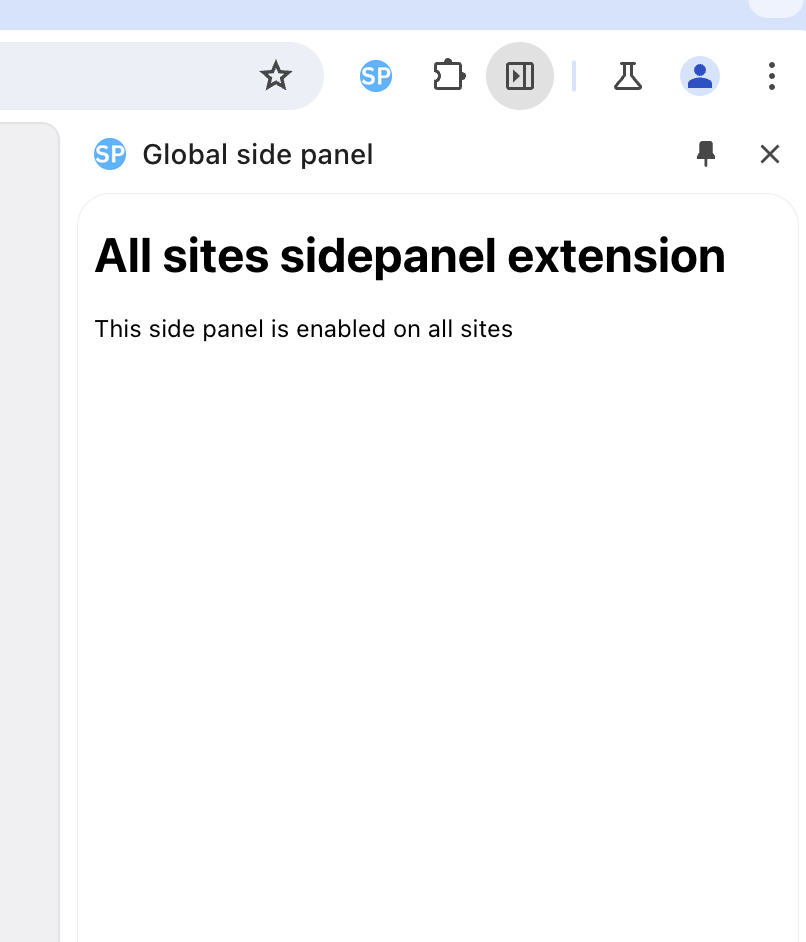
Для расширений, требующих постоянного доступа к контенту, таких как заметки, Side Panel API (доступен в Chrome 114+) представляет собой идеальное решение. Эта технология позволяет отображать контент в боковой панели браузера, обеспечивая постоянное присутствие расширения рядом с основной областью просмотра без необходимости открывать новую вкладку.
Material Design vs Flat Design: что выбрать для расширения заметок
При выборе между Material Design и flat design для расширения Chrome для заметок необходимо взвесить преимущества каждого подхода. Material Design, разработанный Google, предлагает богатый визуальный язык с использованием теней, глубины и плавных анимаций для создания иерархии и взаимодействия элементов. В то же время, flat design представляет собой минималистичный подход с акцентом на ясность и простоту, без использования теней и сложных визуальных эффектов.
Для расширения заметок я рекомендую гибридный подход, основанный на принципах Material Design, но с адаптацией некоторых элементов flat дизайна. Material Design остается предпочтительным выбором для расширений Chrome благодаря своей популярности среди пользователей (5170 запросов) и адаптивной системе для создания качественных интерфейсов. Однако можно адаптировать его принципы для создания более чистого и минималистичного вида, который соответствует современным тенденциям в дизайне.
Ключевые различия между этими подходами:
Material Design:
- Использует тени для создания глубины и иерархии
- Применяет плавные анимации и переходы
- Включает иконки с детализацией и объемом
- Предлагает четкую систему типографики и цветов
- Обеспечивает предсказуемое поведение элементов
Flat Design:
- Исключает тени и объемные эффекты
- Использует чистые формы и прямые линии
- Предпочитает двухмерные иконки
- Делает акцент на функциональности и ясности
- Часто включает толстые границы для выделения элементов
Для расширения заметок оптимальным решением будет адаптация принципов Material Design с элементами flat дизайна. Это позволит создать интерфейс, который будет одновременно знакомым пользователям Chrome (благодаря Material Design) и современным благодаря чистоте и простоте (благодаря flat design).
Особенно важно учитывать, что пользователи ищут конкретные решения для своих задач. Запросы по “ui design” (1970 запросов) и “button design” (371 запрос) показывают, что пользователи активно ищут информацию о качественном дизайне интерфейсов, что подчеркивает важность правильного выбора визуального стиля для вашего расширения.
Оптимизация расположения кнопок и элементов управления
Правильное расположение кнопок и элементов управления критически важно для функциональности расширения Chrome для заметок. Пользователи должны интуитивно понимать, как взаимодействовать с интерфейсом, и доступ к основным функциям должен быть максимально удобным.
Для расширения заметок рекомендуется использовать следующие принципы расположения элементов:
Основные кнопки действий:
- Кнопка “Создать новую заметку” должна быть легко доступна, preferably в верхней части интерфейса
- Кнопки сохранения, отмены и удаления заметок должны располагаться рядом с основным контентом
- Часто используемые действия (копирование, экспорт) должны быть доступны через контекстное меню или иконки рядом с элементами
Навигация по заметкам:
- Список заметок должен располагаться в левой или верхней части интерфейса
- Поиск и фильтрация заметок должны быть доступны в верхней части списка
- Категории или теги для заметок могут быть организованы в виде вкладок или выпадающих меню
Вспомогательные элементы:
- Настройки расширения должны быть доступны через иконку в углу интерфейса
- Кнопки форматирования текста (жирный, курсив, списки) должны быть расположены в панели инструментов редактора
- Элементы управления размером шрифта и цветом текста должны быть легко доступны
Для flat design с толстыми границами рекомендуется увеличить толщину border элементов и убрать тени, что создаст современный минималистичный интерфейс. Толстые границы (до 2-3 пикселей) могут использоваться для выделения важных элементов, таких как кнопки и карточки заметок, что поможет пользователю легко идентифицировать интерактивные элементы интерфейса.
Важно помнить, что расположение элементов должно соответствовать гайдлайнам Material Design, с акцентом на интуитивную навигацию. Пользователи Chrome уже знакомы с определенными паттернами взаимодействия, и отклонение от них может создать путаницу и снизить удобство использования расширения.
Для расширений, использующих Side Panel API, расположение элементов должно учитывать ограниченное пространство боковой панели. В этом случае рекомендуется минимизировать количество элементов в основной области и использовать сворачиваемые меню или панели для дополнительных функций.
Визуальный стиль: без теней и с толстыми границами
Создание визуального стиля для расширения Chrome для заметок с использованием flat design без теней и с толстыми границами — это современный подход, который подчеркивает функциональность и ясность интерфейса. Такой стиль особенно хорошо подходит для приложений, сфокусированных на контенте, таких как заметки.
Для реализации этого стиля в расширении Chrome для заметок, вы можете использовать темы Chrome, которые позволяют полностью контролировать внешний вид вашего расширения. Темы используют RGB формат для цветов и HSL формат для оттенков (tints), что дает вам гибкость в создании нужного визуального эффекта.
В manifest.json для вашего расширения вы можете указать следующие параметры для создания flat design стиля:
"theme": {
 "colors": {
 "frame": "#FFFFFF",
 "toolbar": "#F5F5F5",
 "tab_text": "#212121",
 "background_tab": "#FAFAFA"
 },
 "tints": {
 "buttons": {"saturation": 0.0, "lightness": 0.8},
 "frame_incognito": {"saturation": 0.0, "lightness": 0.8}
 }
}
Для flat design без теней с толстыми границами рекомендуется установить низкие значения насыщенности (saturation) и света (lightness) в параметрах tints. Это позволит создать чистый, минималистичный интерфейс, который хорошо соответствует современным тенденциям в дизайне расширений Chrome и плоскому дизайну, популярному среди пользователей (2792 запроса).
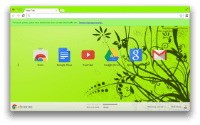
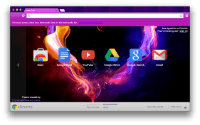
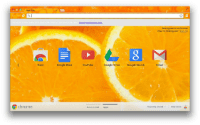
Примеры успешной реализации такого стиля можно увидеть в различных темах Chrome, которые демонстрируют, как можно создать привлекательный интерфейс без использования сложных визуальных эффектов:
Для кнопок и интерактивных элементов в таком стиле рекомендуется использовать:
- Толстые границы (2-3 пикселя) для четкого выделения
- Высокий контраст между текстом и фоном для улучшения читаемости
- Однородные цвета без градиентов и сложных эффектов
- Минималистичные иконки с четкими формами
- Устойчивые состояния (hover, active) с изменением цвета или границы, а не сложными анимациями
Такой подход не только соответствует современным трендам в дизайне интерфейсов, но и обеспечивает максимальную концентрацию пользователя на контенте заметок, что является основной задачей такого расширения.
Практические примеры UI для расширений заметок
Рассмотрим несколько практических примеров реализации UI для расширения Chrome для заметок, основанных на принципах, обсужденных ранее. Эти примеры демонстрируют, как можно применить Material Design с элементами flat дизайна для создания функционального и привлекательного интерфейса.
Пример 1: Базовая структура боковой панели
Для расширения, использующего Side Panel API, базовая структура может включать:
- Верхняя панель с заголовком и кнопкой создания новой заметки
- Боковая панель навигации со списком категорий и поиском
- Основная область для отображения и редактирования заметок
- Нижняя панель с кнопками сохранения и экспорта
Такая структура позволяет эффективно использовать ограниченное пространство боковой панели и обеспечивает быстрый доступ ко всем основным функциям.
Пример 2: Карточки заметок
Для отображения списка заметок можно использовать карточки с толстыми границами и минимальным количеством визуальных элементов:
- Заголовок заметки жирным шрифтом
- Краткое содержание или первая строка заметки
- Дата последнего редактирования
- Иконка категории или цветовая метка
Каждая карточка должна иметь толстую границу (2-3 пикселя) и при наведении изменять цвет фона для индикации интерактивности.
Пример 3: Редактор заметок
Для редактирования заметок рекомендуется использовать минималистичный редактор с панелью форматирования:
- Основная область редактирования с чистым белым фоном
- Панель форматирования с кнопками жирного, курсива, списков и ссылок
- Автосохранение с индикацией состояния
- Возможность добавления вложений и изображений
Пример 4: Мобильная адаптация
Хотя расширение Chrome в первую очередь предназначено для настольных компьютеров, важно обеспечить базовую адаптивность для различных размеров экранов. Это включает:
- Адаптивное расположение элементов для узких боковых панелей
- Упрощенную версию интерфейса для маленьких экранов
- Возможность переключения между горизонтальной и вертикальной ориентацией элементов
Пример 5: Темная тема
Современные приложения часто поддерживают темную тему, которая может быть реализована через CSS переменные или через механизмы тем Chrome. Для flat design в темной теме рекомендуется:
- Темный фон с высокой контрастностью
- Светлый текст с достаточной насыщенностью
- Толстие границы с нейтральными цветами
- Минимум теней и градиентов
Эти примеры демонстрируют, как можно создать расширение для заметок, которое будет одновременно функциональным и визуально привлекательным, соответствуя современным тенденциям в UI дизайне и ожиданиям пользователей Chrome.
Интеграция с Chrome: Side Panel API и темы
Для расширения Chrome для заметок интеграция с самим браузером играет ключевую роль в создании бесшовного пользовательского опыта. Две основные технологии, которые стоит использовать для этой интеграции, — это Side Panel API и темы Chrome.
Side Panel API идеально подходит для расширений заметок, так как позволяет отображать контент в боковой панели браузера. Ключевые преимущества этого подхода:
- Сохранение панели открытой при переключении между вкладками
- Доступ к панели только на определенных сайтах (если требуется)
- Полный доступ ко всем Chrome API
- Естественная интеграция с интерфейсом Chrome
- Возможность постоянного присутствия расширения в поле зрения пользователя
Для работы с Side Panel API требуется добавление разрешения “sidePanel” в manifest.json:
"permissions": ["sidePanel"]
Расположение кнопок должно соответствовать гайдлайнам Material Design, с акцентом на интуитивную навигацию. Для flat design с толстыми границами рекомендуется увеличить толщину border элементов и убрать тени, что создаст современный минималистичный интерфейс, соответствующий запросам пользователей по дизайну кнопок (371 запрос) и UI в целом (1970 запросов).
Темы Chrome представляют собой специальный тип расширений, изменяющий внешний вид браузера без использования JavaScript. Для расширения заметок темы могут использоваться для:
- Изменения цветов элементов интерфейса расширения
- Настройки фона и изображений
- Контроля над поведением элементов в различных состояниях
В manifest.json можно указать colors, images, properties и tints для полного контроля над внешним видом расширения:
"theme": {
 "colors": {
 "frame": "#FFFFFF",
 "tab_text": "#212121",
 "background_tab": "#FAFAFA",
 "bookmark_text": "#212121",
 "ntp_background": "#FAFAFA",
 "ntp_link": "#1A0DAB",
 "ntp_section": "#5F6368",
 "ntp_section_text": "#202124",
 "ntp_header": "#202124"
 },
 "tints": {
 "buttons": {"saturation": 0.0, "lightness": 0.8},
 "frame_incognito": {"saturation": 0.0, "lightness": 0.8}
 },
 "properties": {
 "ntp_background_alignment": "bottom",
 "ntp_logo_alternate": 1
 }
}
Для flat design без теней с толстыми границами рекомендуется установить низкие значения насыщенности (saturation) и света (lightness) в параметрах tints. Это позволит создать чистый, минималистичный интерфейс, который хорошо соответствует современным тенденциям в дизайне расширений Chrome и плоскому дизайну, популярному среди пользователей.
Интеграция с Chrome также включает использование других API для улучшения функциональности расширения:
chrome.storageдля сохранения заметокchrome.contextMenusдля быстрого добавления заметок из контекстного менюchrome.tabsдля взаимодействия с текущей вкладкойchrome.commandsдля назначения горячих клавиш
Такая глубинная интеграция с браузером позволяет создать расширение для заметок, которое будет не просто полезным инструментом, а естественным продолжением экосистемы Chrome, обеспечивая пользователям бесшовный и интуитивный опыт использования.
Источники
- Chrome Extensions документация — Официальные рекомендации по созданию пользовательских интерфейсов для расширений Chrome: https://developer.chrome.com/docs/extensions/
- Темы Chrome для разработчиков — Руководство по созданию и настройке тем для расширений Chrome: https://developer.chrome.com/docs/extensions/develop/ui/themes/
- Side Panel API документация — Официальная документация по API для боковых панелей расширений Chrome: https://developer.chrome.com/docs/extensions/reference/api/sidePanel/
- Material Design система — Официальная система дизайна Google для создания качественных цифровых интерфейсов: https://material.io/design
Заключение
Создание эффективного UI для расширения Chrome для заметок требует综合考虑 множества факторов, от выбора визуального стиля до глубокой интеграции с браузером. Основываясь на анализе современных тенденций в дизайне интерфейсов и специфике платформы Chrome, можно выделить несколько ключевых рекомендаций.
Во-первых, для расширения заметок рекомендуется использовать гибридный подход, основанный на принципах Material Design, но с адаптацией элементов flat дизайна. Это позволит создать интерфейс, который будет одновременно знакомым пользователям Chrome и современным благодаря чистоте и простоте.
Во-вторых, для постоянного доступа к заметкам лучше всего использовать Side Panel API, который позволяет отображать контент в боковой панели браузера и обеспечивает постоянное присутствие расширения рядом с основной областью просмотра. Это значительно улучшает пользовательский опыт по сравнению с традиционными всплывающими окнами или новыми вкладками.
В-третьих, визуальный стиль без теней с толстыми границами, соответствующий принципам flat дизайна, идеально подходит для расширения заметок. Такой стиль минимизирует отвлекающие элементы и позволяет пользователю сосредоточиться на контенте, что является основной задачей такого расширения.
Правильное расположение кнопок и элементов управления также играет ключевую роль. Основные действия должны быть легко доступны, а навигация по заметками — интуитивной и предсказуемой. Это особенно важно для расширений, которые используются регулярно и должны обеспечивать быстрый доступ к функциям.
Наконец, глубинная интеграция с Chrome через использование соответствующих API и тем позволяет создать расширение, которое будет не просто полезным инструментом, а естественным продолжением экосистемы браузера, обеспечивая пользователям бесшовный и интуитивный опыт использования.
Следуя этим рекомендациям, вы сможете создать расширение для заметок, которое будет не только функциональным и удобным в использовании, но и визуально привлекательным, соответствующим современным стандартам дизайна и ожиданиям пользователей Chrome.

Расширения Chrome предоставляют различные возможности для создания пользовательских интерфейсов. Для расширений заметок рекомендуется использовать Side Panel API (доступен в Chrome 114+), который позволяет отображать контент в боковой панели браузера. Это обеспечивает постоянное присутствие расширения рядом с основной областью просмотра. Темы (themes) - специальный тип расширений, изменяющий внешний вид браузера без использования JavaScript. Для работы с боковой панелью требуется добавление разрешения “sidePanel” в manifest.json. Material Design остается предпочтительным выбором для расширений Chrome благодаря своей популярности среди пользователей (5170 запросов) и адаптивной системе для создания качественных интерфейсов.
Для создания визуального стиля расширения заметок можно использовать темы Chrome. Темы используют RGB формат для цветов и HSL формат для оттенков (tints). В manifest.json можно указать colors, images, properties и tints для полного контроля над внешним видом. Для flat design без теней с толстыми границами рекомендуется установить низкие значения насыщенности (saturation) и света (lightness) в параметрах tints. Это позволит создать чистый, минималистичный интерфейс, который хорошо соответствует современным тенденциям в дизайне расширений Chrome и плоскому дизайну, популярному среди пользователей (2792 запроса).
Side Panel API идеально подходит для расширений заметок, так как позволяет отображать контент в боковой панели браузера. Ключевые преимущества: сохранение панели открытой при переключении между вкладками, доступ к панели только на определенных сайтах, полный доступ ко всем Chrome API. Для работы с API требуется добавление разрешения “sidePanel” в manifest.json. Расположение кнопок должно соответствовать гайдлайнам Material Design, с акцентом на интуитивную навигацию. Для flat design с толстыми границами рекомендуется увеличить толщину border элементов и убрать тени, что создаст современный минималистичный интерфейс, соответствующий запросам пользователей по дизайну кнопок (371 запрос) и UI в целом (1970 запросов).

Material Design предлагает адаптивную систему для создания качественных цифровых интерфейсов. Для расширений Chrome заметок рекомендуется использовать принципы Material Design 3, которые включают обновленную цветовую палитру, типографику и формы. В то время как Material Design традиционно включает тени и глубину, для flat design без теней можно адаптировать принципы, сохранив при этом четкую иерархию и визуальную структуру. Толстые границы (thick borders) могут использоваться для выделения важных элементов, таких как кнопки и карточки заметок. Это соответствует современным тенденциям в UI дизайне (1970 запросов) и создаст расширение, которое будет как функциональным, так и визуально привлекательным для пользователей.